
はじめに
2026年(2025年分)の確定申告を、
e-Taxで提出するがマイナポータル連携は利用しない方法で解説します。
使用するのは、国税庁の「確定申告書等作成コーナー」です。
今回は証明書データは自動取得せず、すべて手入力する方法での手順を解説します。
① 事前準備
✅ マイナンバーカード
✅ スマホ(NFC対応)またはICカードリーダー
✅ 源泉徴収票
✅ 各種控除証明書
✅ 還付先口座情報
② 作成コーナーへアクセス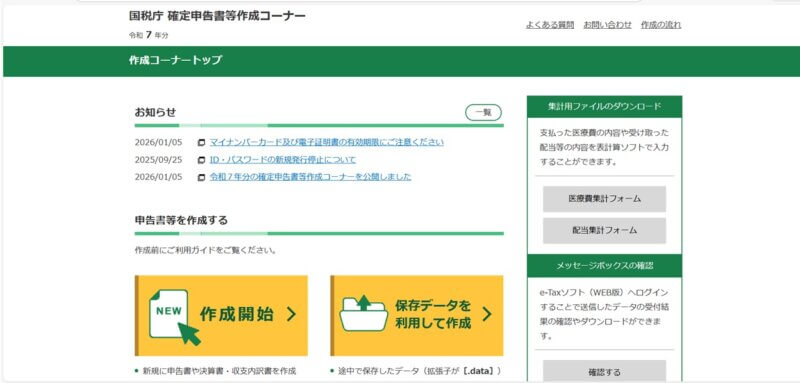
【トップページ】
1. 国税庁ホームページへアクセス
2. 「確定申告書等作成コーナー」
3. 「作成開始」をクリック
③提出方法の選択
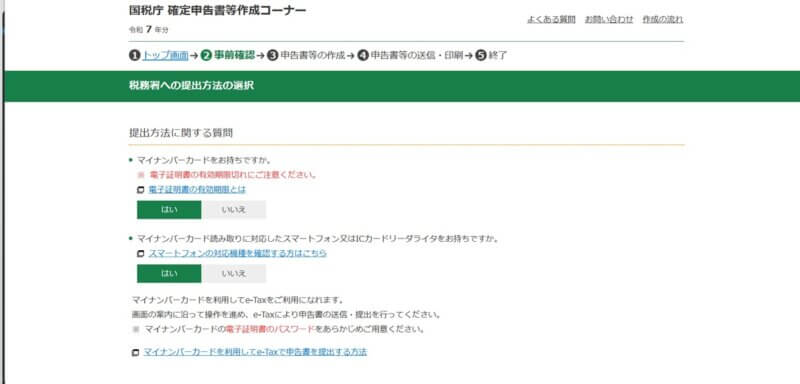
【提出方法選択画面】
1. 「マイナンバーカードをお持ちですか」→「はい」を選択
2. 「マイナンバーカード読み取りに対応したスマートフォン又はICカードリーダーをお持ちですか」「はい」を選択
④ マイナポータル連携の選択画面
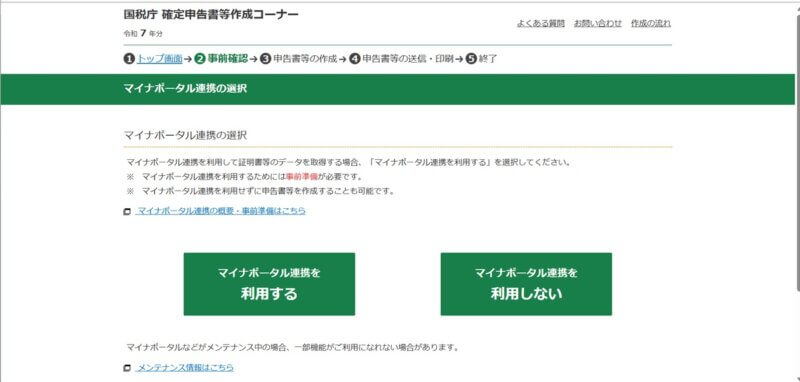
【連携確認画面】
ここで
▶ 「マイナポータル連携を利用しない」
を選択します。
これで証明書の自動取得は行われません。
⑤ ログイン(カード読取)
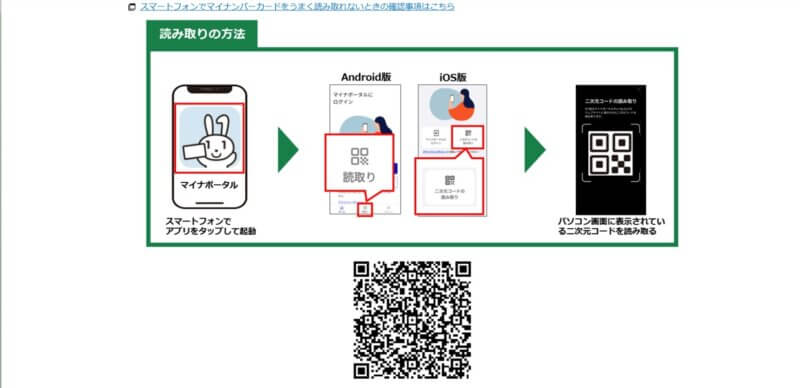
【ログイン画面】
1. マイナンバーカードを読み取り
2. 利用者証明用電子証明書の暗証番号入力
初回は利用者識別番号が自動発行されます。
⑥ 申告内容の入力
① 収入の入力
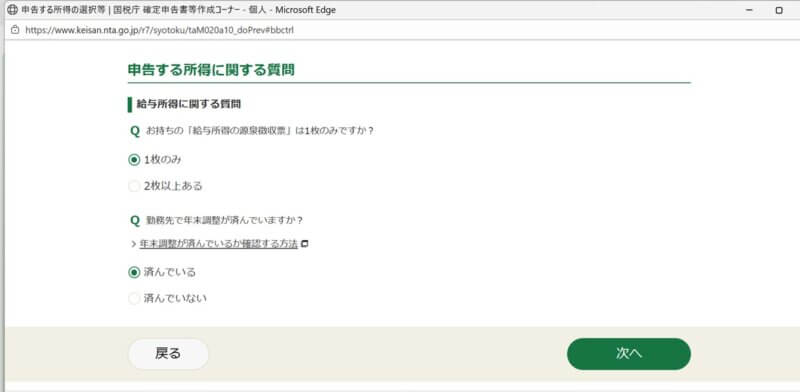
【申告する所得に関する質問】
・源泉徴収票が1枚であれば1枚のみを選択する。
・年末調整が済んでいれば必ず済んでいるを選択する。
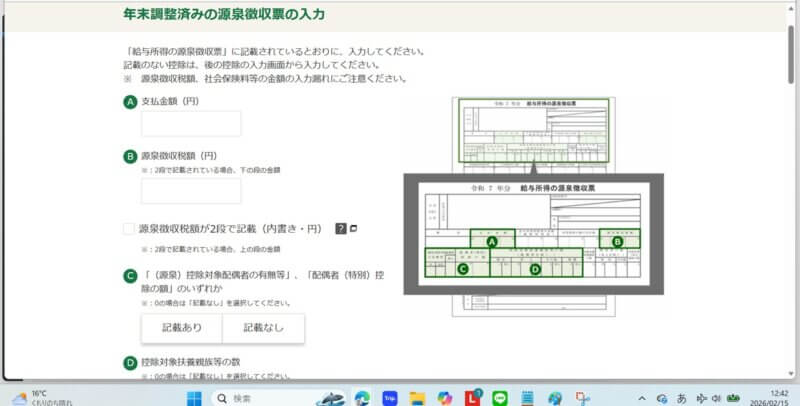
【収入入力画面】
例:給与所得
・支払金額
・源泉徴収税額
・社会保険料等の金額
を源泉徴収票の通りに手入力。
年金受給者は「公的年金等」を選択します。
② 所得控除の入力
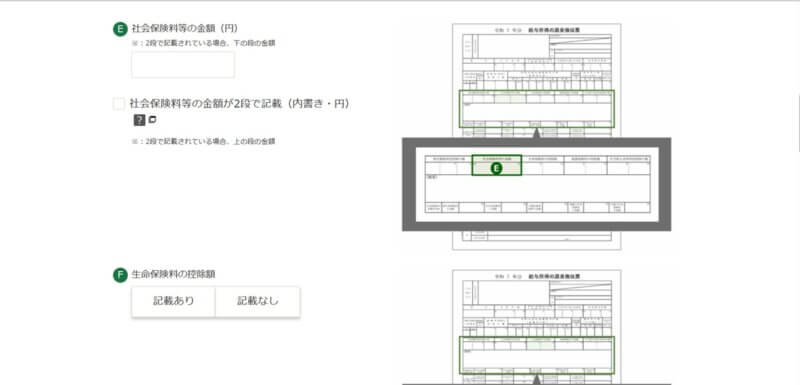
【控除入力画面】
以下を手入力します。
・社会保険料控除
・生命保険料控除
・地震保険料控除
・医療費控除
・寄附金控除(ふるさと納税)
※ワンストップ特例利用者でも、医療費控除を申告する場合は寄附金を必ず入力し直します。
⑦ 計算結果の確認
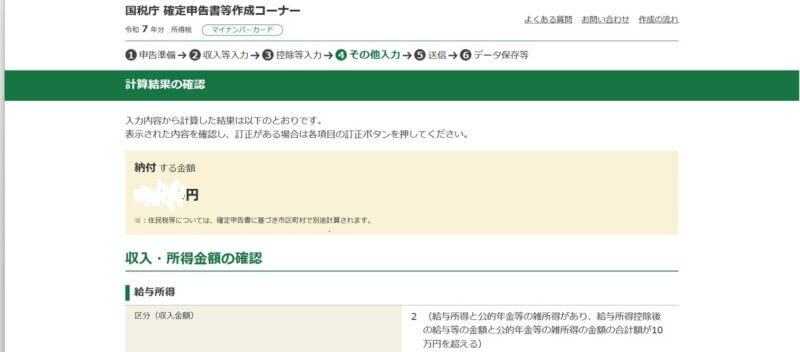
【計算結果画面】
・還付金額
・納付税額
が自動表示されます。
誤りがないか必ず確認しましょう。
⑧ 送信(電子署名)
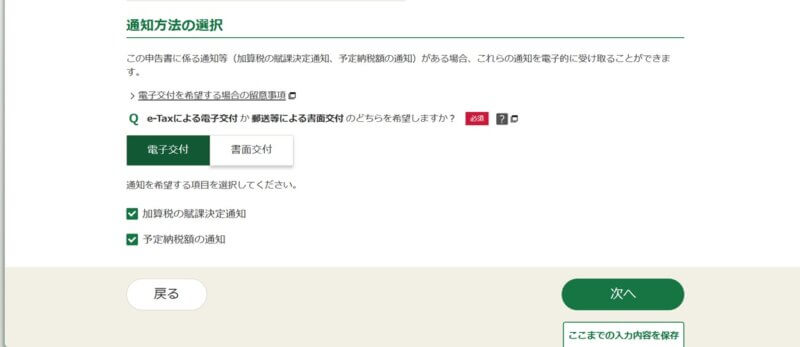
【通信方法の選択画面】
・電子交付を選択する。
【送信前確認画面】
1. 申告書内容確認
2. 電子署名の付与(カード読取)
3. 「送信する」をクリック
⑨ 受付結果の確認
「受付完了」と表示されれば提出完了です。
必ず
✅ 受信通知
✅ 申告書控え(PDF)
を保存してください。
マイナポータル連携しない場合の注意点
✔ 証明書はすべて手入力
✔ 控除額の転記ミスに注意
✔ 添付書類は原則提出不要(5年間保存義務あり)
まとめ
マイナポータル連携を使わなくても、
✔ 自宅から提出可能
✔ 税務署に行かなくてよい
✔ 還付も比較的早い
というメリットがあります。
「自分で数字を確認しながら入力したい方」には、
連携なしの方法が安心というケースもあります。
|
|
![[商品価格に関しましては、リンクが作成された時点と現時点で情報が変更されている場合がございます。]](https://hbb.afl.rakuten.co.jp/hgb/51042fec.714d5af0.51042fed.dd105d22/?me_id=1411648&item_id=10000062&pc=https%3A%2F%2Fthumbnail.image.rakuten.co.jp%2F%400_mall%2Fricetanaka%2Fcabinet%2Fr-0001.jpg%3F_ex%3D240x240&s=240x240&t=picttext "[商品価格に関しましては、リンクが作成された時点と現時点で情報が変更されている場合がございます。]")


コメント